



Microsoft Copilot( AI機能 )は、Microsoft Dynamics 365 Business Centralに搭載された革新的なAI(人工知能)ツールで、製品のマーケティングテキスト作成や、銀行の取引照合を行うなど、優れた自動化機能を提供しています。
本ガイドでは、Business CentralでCopilotを有効にし、ご自身の環境でそのまま実行できる明確な手順を解説します。
以下を解説します。
- Business Central のどこで Copilot を有効にするか
- ユーザーのアクセス権を設定する方法
- 商品紹介文の作成や銀行口座の照合など、実際の業務でCopilotを活用する方法
Copilotの概要や、財務・業務チームにもたらすメリットについて詳しくは、「Business CentralにおけるMicrosoft Copilotの仕組み」に関するガイドをご覧ください。
Business Central で Copilot を有効にする前の前提条件
Microsoft Dynamics 365 Business Centralの Copilotは、最新のリリースウェーブが適用された、サポート対象のクラウド環境でのみ利用可能です。Copilot の機能が表示されない場合、その原因は通常、バージョンまたは展開タイプに関連しています。
必要なもの
- クラウド (Business Central Online)
Copilotは、オンプレミス環境での導入には対応していません。
- 現在のリリースウェーブ (2025年Wave 2以降)
Copilotの機能は、マイクロソフトのリリースウェーブを通じて提供され、2026年にかけてさらに拡大しています。古いバージョンには、Copilotが全く含まれていない場合があります。
- 機能の有効化
一部の機能は引き続き「機能管理(Feature Management)」を通じて制御されており、特にプレビュー機能については、手動で有効にする必要がある場合があります。
クイックチェック
Copilotが見当たらない場合:
- Business Central Online を使用していることを確認
- バージョンとリリースウェーブを確認
- AI関連機能の「機能管理」を確認
Copilotは継続的にアップデートされており、AIを活用したワークフローやエージェントといった新機能が、定期的なリリースを通じて追加されています。古いバージョンを使用している場合や、オンプレミス環境で運用している場合は、こうした機能に一切アクセスできなくなります。システムを常に最新の状態に保つことで、利用可能になった最新のCopilot機能を活用できるようになります。
Business Central で Copilot を見つける場所
Microsoft Dynamics 365 Business CentralのAI機能には、「CopilotとAI機能」ページからアクセスできます。このページは、すべてのAI機能が集約される中心的なハブとして機能します。
場所を確認するには:
- 検索(Tell Me)バーを使用
- 「Copilot」または「Copilot & AI capabilities」と入力
- 結果からページを開く
このページには以下が表示されています:
- ご利用の環境で利用可能なすべてのAI機能
- 現在のステータス(有効、無効、プレビュー)
- お使いのバージョンや設定に応じて、利用可能な機能が決まります。
このページが表示されない場合、ご利用の環境が前提条件(バージョン、クラウド、または機能の利用可否など)を満たしていない可能性があります。
Microsoft CopilotをBusiness Centralで有効にする方法
Microsoft Dynamics 365 Business Central の Copilot はシステムに組み込まれており、単一のグローバル アクティベーションは必要ありません。代わりに、管理者はビジネス ニーズとユーザー アクセスに基づいて個々の Copilot 機能を有効にして管理します。
Copilot機能を有効化する手順
- Webブラウザを開き、検索バーにアクセスします
- 「Copilot」と入力し、「Copilot & AI capabilities」という検索結果をクリックします。
- 「Copilot & AI capabilities」のページで、「Bank Account Reconciliation」と「Marketing text suggestions」のセクションを確認します。
- これらの機能に対してCopilotを有効化するには、それぞれのセクションの下にある「Activate」のリンクをクリックします。
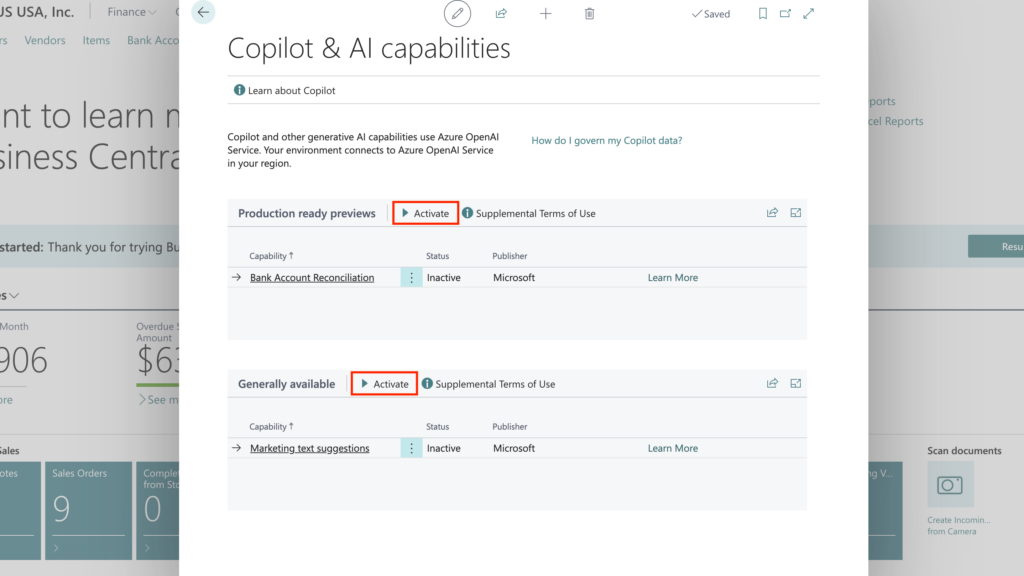
Business CentralでユーザーにCopilotへのアクセス権を割り当てる
Microsoft Dynamics 365 Business CentralでCopilot機能を有効にした後は、「機能管理」および権限設定を使用して、それらの機能が利用可能かどうかを制御できます。
これらの機能を利用するにあたり、ユーザー側で個別の有効化操作を行う必要はありません。その代わり、ユーザーの役割(ロール)や、特定のページおよびワークフローに対する権限に基づいて、アクセス可否が決定されます。
機能管理ページで:
- すべてのユーザー → 組織全体で利用可能な機能
- なし → 機能は利用できません
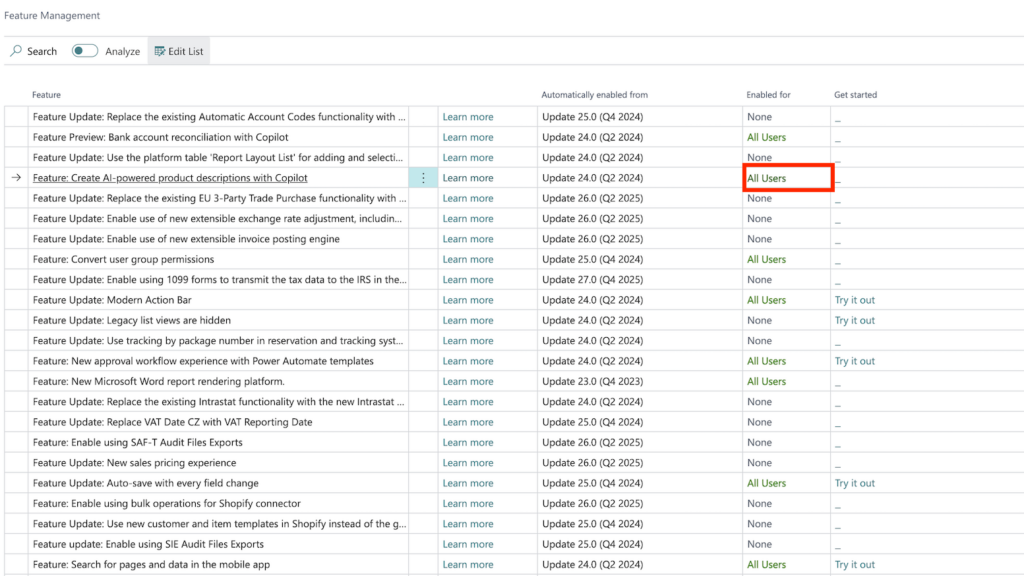
Copilotを使って商品説明を作成
Copilotを活用すれば、数秒で効果的な商品説明文を生成でき、多数の商品カタログを持つECサイト には特に最適です。生成されたテキストは、ブランドのトーンやスタイルに合わせてカスタマイズや調整可能で、マーケティング目標に沿った内容を作成することができます。
Copilot を使用して商品詳細を作成する手順:
- Business Centralのアイテムリストに移動します。
- 更新したいアイテムを探して選択します。
- アイテム属性が更新され、正確なマーケティングのテキストが生成されることを確認します。
- 右側の「Marketing Text」セクションを見つけます。
- 「Draft with Copilot」をクリックします。
- 希望する形式、トーン、強調の度合いを選択します。
- 「Keep it」ボタンをクリックして変更を保存します。
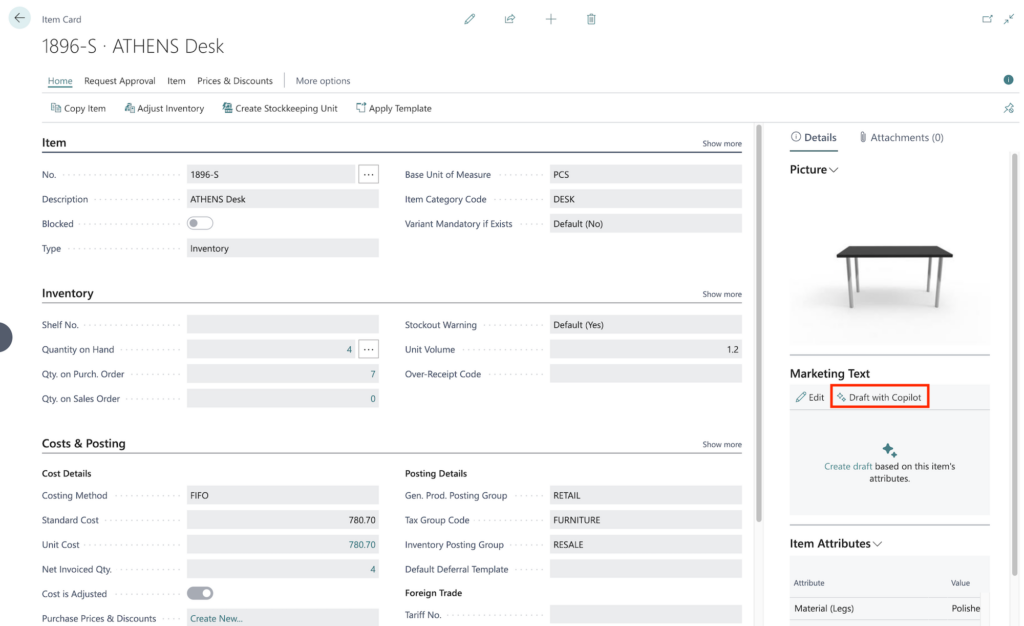
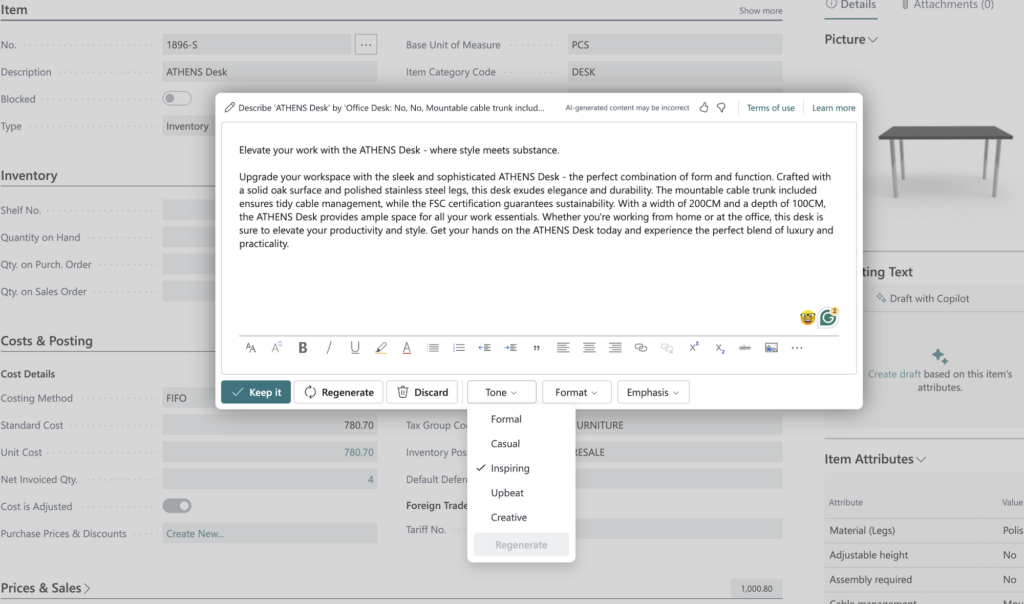
重要
Copilotは、利用可能なデータに基づいてドラフトを生成します。公開する前に、内容の正確性、トーン、およびブランドとの整合性を確認し、必要に応じて調整を行ってください。
Copilotを利用して銀行口座の照合を手早く完了
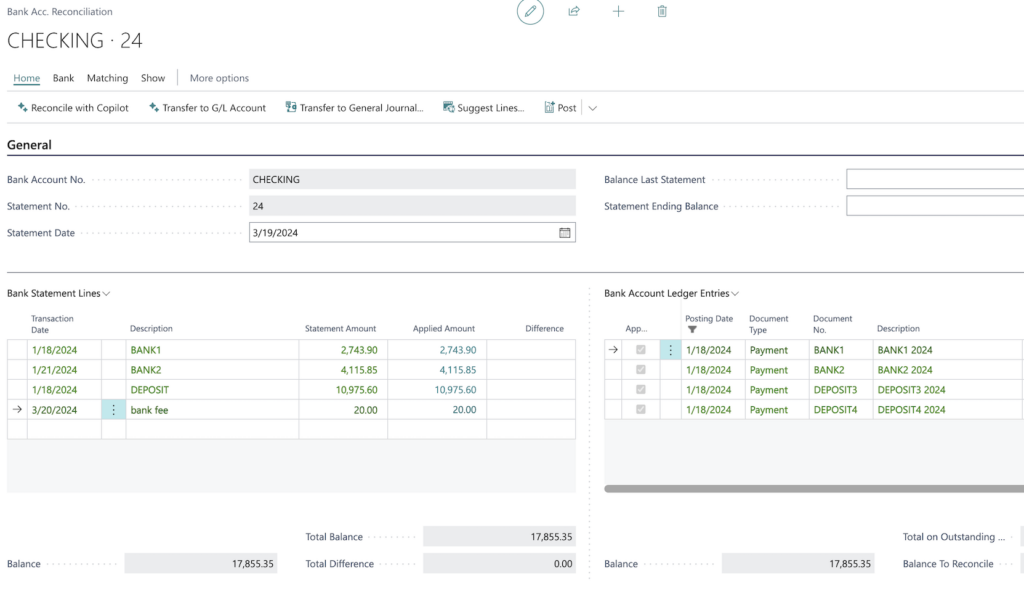
銀行口座照合では、取引と元帳エントリを正確に照合することが重要です。Copilotを利用すると、照合作業を効率化できるほか、未照合取引に対して適切なG/L勘定科目を提案できます。
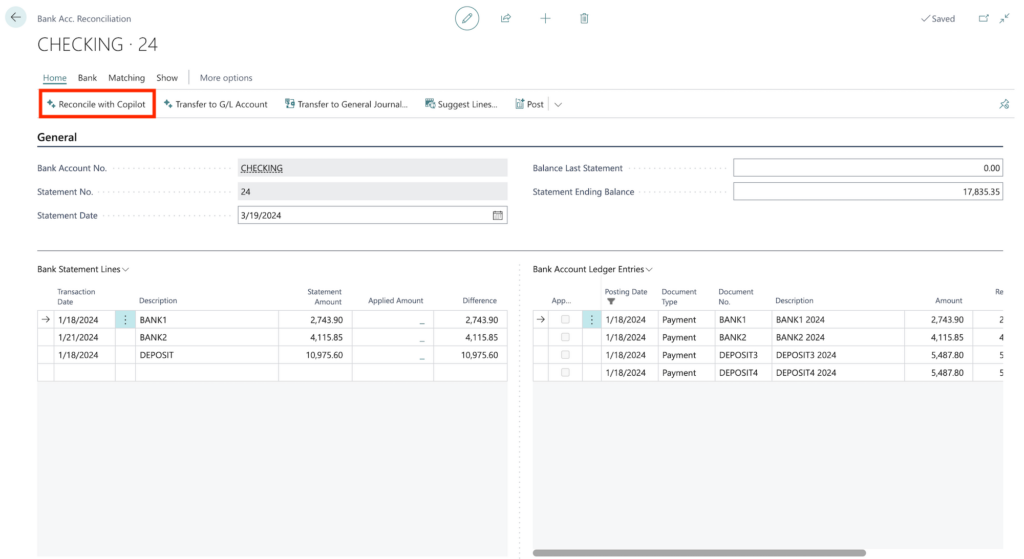
- 銀行口座照合に移動します。
- 未照合の取引とを表示するために銀行口座をクリックします。
- 画面上部に「Reconcile with Copilot」と「Transfer to GL Account 」が表示されます。
- 「Reconcile with Copilot」をクリックし、CopilotのAI技術を活用してより精度の高い照合を実行できます。
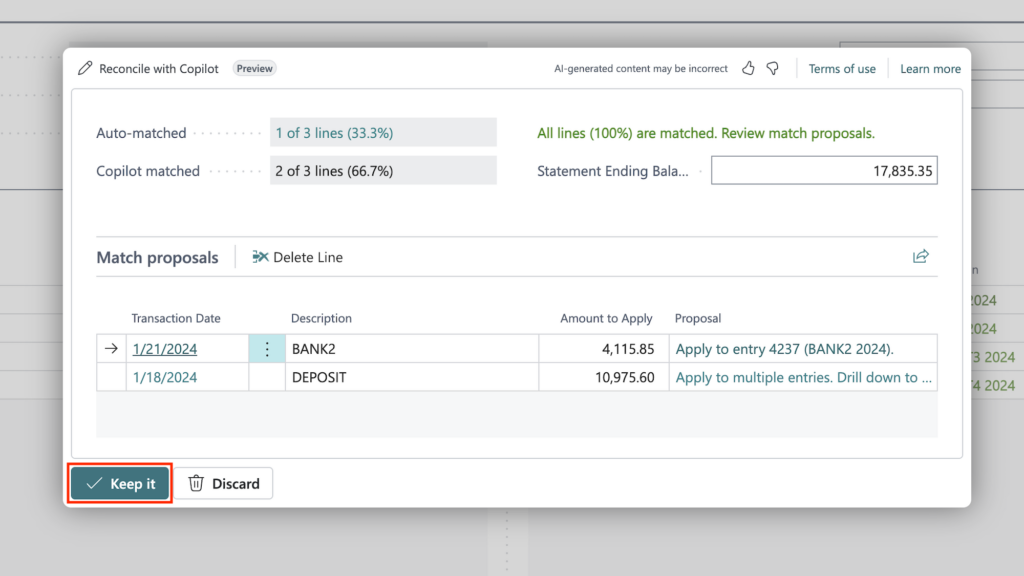
- システムは自動照合された行数とCopilotによって照合された行数を表示します。
- すべての照合が正しいと思われる場合は、「Keep it」ボタンをクリックして確定します。
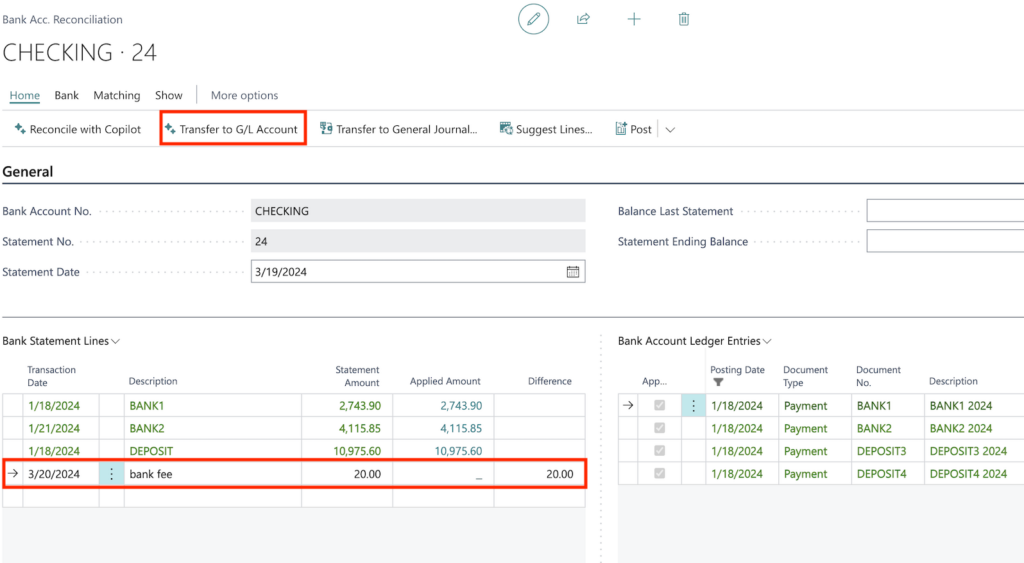
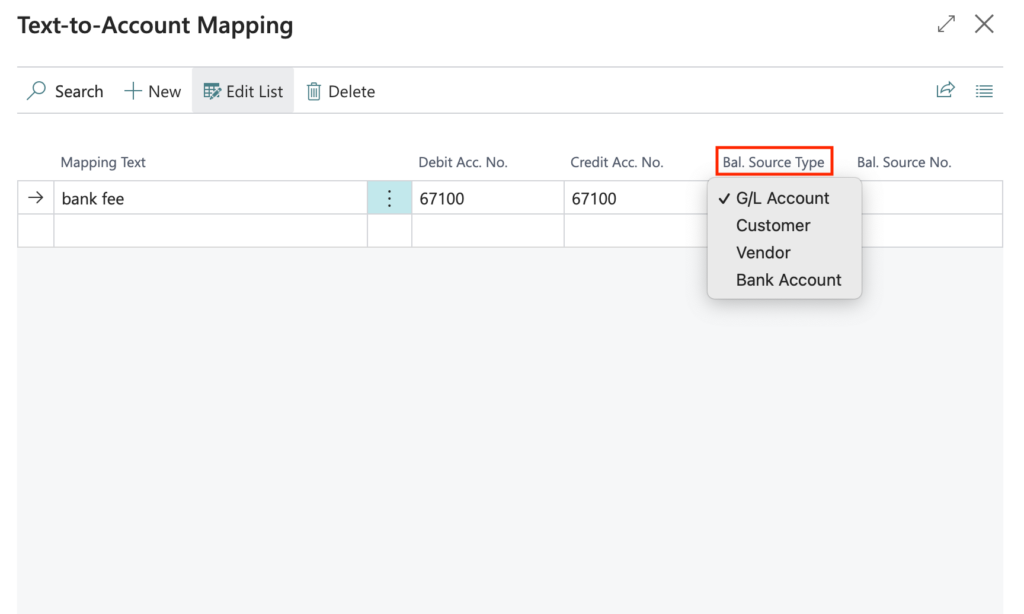
Copilotは、未照合取引の転記先となる総勘定元帳勘定を提案してくれます。将来の照合のために、特定の取引を記録することを勧めてくれます。これらの取引も照合したい場合は、以下の手順を行います。:
1. 「Transfer to G/L Account」をクリックします。
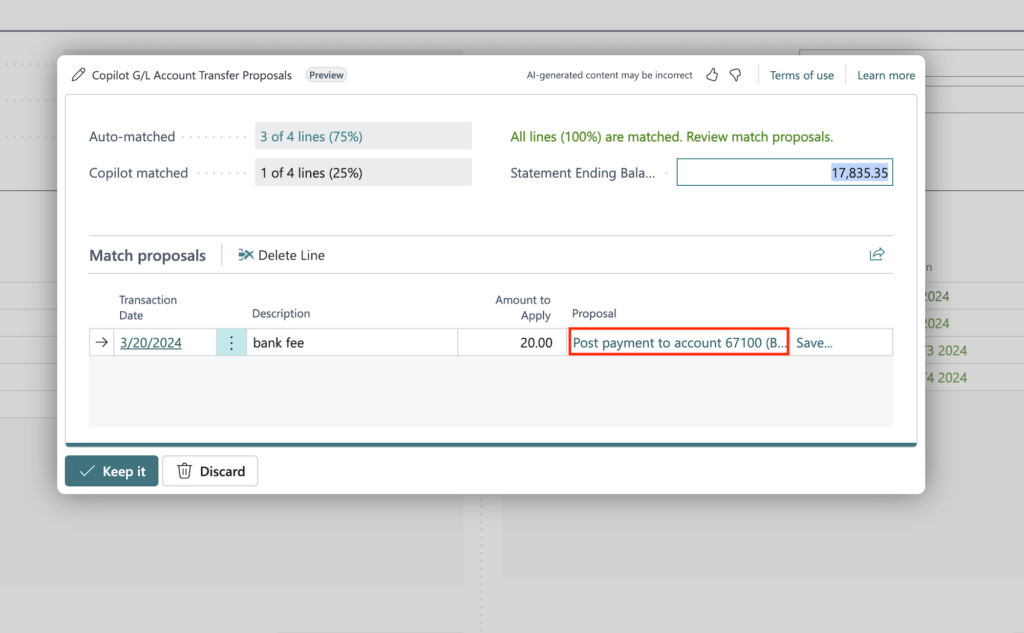
2. 「Proposal」列に表示されたCopilotが提案する総勘定元帳を選択します。
3. 「Proposal」列の横にある「Save」ボタンを選択します。
4. 「Balance Source Type」に適切な設定を選択し、「Close」をクリックします。
5. 「Keep it」ボタンをクリックして新しい設定を保存します。
Business CentralでCopilotを有効にする際によくある問題
Microsoft Dynamics 365 Business Central で Copilot 機能を有効にした後でも、一部のユーザーにはそれらが表示されなかったり、使用できなかったりする場合があります。こうした問題の多くは、環境の設定、機能の有効化、または権限に関連しています。
Business Central で Copilot が表示されない
考えられる原因:
- オンプレミス環境を使用している。
- お使いのシステムは、サポートされているリリース・ウェーブの対象でない。
- 「Copilot & AI 機能」において、Copilot 機能が有効になっていない。
修正方法:
- Business Central Online (クラウド) を使用していることの確認。
- バージョンを確認し、必要に応じてアップデート。
- 「Copilot と AI 機能」に移動し、各機能が有効になっていることを確認。
Copilot の機能は有効になっているが、ユーザーには表示されていない。
考えられる原因:
- 権限またはロールのアクセス権が不足している
- ユーザーは、該当するモジュール(品目、財務など)にアクセスできない
修正方法:
- ユーザー権限セットを確認する
- ユーザーが必要なページにアクセスできるようにする
- 管理者アカウントまたはパワーユーザーアカウントでテストしてください
「Copilot でドラフト作成」または「Copilot で照合」が表示されない
考えられる原因:
- 「機能の管理」で機能が有効になっていない
- この機能はまだプレビュー段階であり、完全には有効になっていない
修正方法:
- 機能管理(Feature Management)を確認し、その機能が有効に設定されていることを確かめてください
- セッションを更新するか、一度ログアウトしてから再度ログインしてください
- ご利用の環境で機能が利用可能かどうかを確認してください
Copilotの提案が不正確、または不完全である
考えられる原因:
- データの欠落または不整合(商品属性、取引詳細)
- パターン認識のための限られた履歴データ
修正方法:
- データの品質と完全性を向上させる
- 商品の属性や説明が入力されていることを確認してください
- 保存する前に、出力を確認・修正してください
Copilotの動作が遅い、または応答がない
考えられる原因:
- 一時的なシステム遅延
- 大量のデータまたは複雑なリクエスト
修正方法:
- ページを更新するか、操作をやり直す。
- より小さなデータセットでテストする。
- 問題が解決しない場合は、Microsoft サービスの稼働状況を確認。
Microsoft Dynamics 365 Business CentralにおけるCopilot関連の問題の多くは、構成、権限、またはデータの品質に起因するものです。これらに対処すれば、通常、Copilotの機能は期待通りに動作するようになります。
Business CentralでCopilotを有効にした後のベストプラクティス
Microsoft Dynamics 365 Business CentralでCopilotを有効にした後は、ワークフロー全体で正確性と一貫性を確保できるよう、管理された形で適用していくことが重要です。
リスクの低いワークフローから始める
アイテムの説明や内部プロセスなど、エラーによる影響が最小限のタスクから始めます。これにより、チームは財務ワークフローで Copilot を使用する前に、Copilot がどのように動作するかを理解できるようになります。
AIが生成した出力を確認
Copilotの提案は、確定する前に必ず確認する必要があります。これは、財務データ、照合作業、および顧客向けコンテンツにおいて特に重要です。
チームに適切な使用方法を指導する
ユーザーがCopilotの機能と、人間による確認が必要な箇所を理解していることを確実にします。明確なガイドラインは、データの正確性と一貫性を維持する助けとなります。
利用を段階的に拡大する
結果が検証されたら、照合、承認、報告といった、より複雑なワークフローにもCopilotを適用範囲を広げていきましょう。
ヒント: Copilotの出力結果に一貫性がない場合は、利用範囲を拡大する前に、データの品質およびユーザー権限を見直してください。
まとめ
Microsoft Copilotで生成されたテキストは、ターゲット層やブランドのイメージやトーンなどに基づきマーケティング目的に合わせて調整することが重要です。
内容文の明確さ、関連性、説得力を向上させるために、必要に応じて調整を行うことも必要とはなります。
Copilotは基本的に優れた提案をしてくれますが、最終的にはユーザーの確認やアップデートも重要です。
Business CentralでのMicrosoft Copilotの使用に関してご質問は、Calsoft Systemsまでお気軽にお問い合わせください。この分野の詳しい社員が手軽にAIを活用できるようお手伝いさせていただきます。
もっと読む:
Microsoft Dynamics 365 Business Central内のCopilot業務を効率化 (calsoft.com)
Dynamics 365 Copilot – Calsoft Systems | ERP, Network, IT Services
Business CentralにおけるCopilotに関するよくある質問
Copilotは、Microsoft Dynamics 365 Business Centralに組み込まれたAI機能であり、品目説明の生成や銀行照合の支援といったタスクの自動化をサポートします。この機能は、お客様のビジネスデータを活用し、ワークフロー内で直接、提案を提示します。
Copilotには、全体を一括で有効化するような単一の操作は必要ありません。その代わり、「Copilot & AI 機能」ページや「機能管理」を通じて、個別の機能を有効化します。利用可能な機能は、環境、リリースウェーブ、および構成によって異なります。
Business Centralのサポート対象バージョンにはCopilotの機能が含まれていますが、利用できるかどうかは、ライセンス、地域、および有効にされている機能によって異なります。一部の機能はプレビュー段階であったり、設定が必要であったりする場合があります。
いいえ、Copilot は、サポートされているリリースウェーブが適用されている Business Central Online (クラウド) 環境でのみ利用可能です。

