



Microsoft Copilot( マイクロソフトのAI機能 )は、Microsoft Dynamics 365 Business Centralに搭載された大変優れたAI(人工知能)ツールで、製品情報のマーケティングテキスト作成や、銀行の取引照合を行うなど、ERP(統合基幹業務システム)の日常業務を自動化・効率化する機能を提供しています。
本ガイドでは、Dynamics 365 Business CentralでマイクロソフトCopilotを有効化し、ご自身の環境ですぐに活用いただくための具体的な手順を、画面イメージとともに解説します。
本記事で解説する主な内容は、以下のとおりです。
- Business Central で Copilot を有効化する場所と手順
- ユーザーのアクセス権を設定する方法
- 商品紹介文の作成や銀行口座の照合など、実際の業務でCopilotを活用する方法
Copilotの概要や、会計や業務チームにもたらすメリットについては、「Business CentralにおけるMicrosoft Copilotの仕組み」の解説記事もあわせてご覧ください。
Business Central で Copilot を有効化する前の前提条件
Microsoft Dynamics 365 Business Centralの Copilotは、最新のリリースウェーブが適用されたクラウド環境でのみ利用可能です。Copilot の機能が表示されない場合、主な原因として、バージョンまたはデプロイ(導入)形態が考えられます。
必要な環境・条件
- クラウド (Business Central Online)
Copilotはクラウド版(SaaS)のBusiness Centralでのみ利用でき、オンプレミス環境には対応していません。
- 現在のリリースウェーブ (2025年Wave 2以降)
Copilotの機能は、マイクロソフトから都度リリースされるウェーブ(年2回の大型アップデート)を通じて順次提供されており、2026年にかけて対象機能がさらに拡大しています。古いバージョンでは、Copilot機能を一切利用できない場合があります。
- 機能の有効化
一部の機能は引き続き「機能管理(Feature Management)」を通じて制御されており、特にプレビュー機能については、手動で有効にする必要がある場合があります。
クイックチェックリスト
Copilotが表示されない場合は、次の点をご確認ください。
- Business Central Online を使用していることを確認してください。
- バージョンとリリースウェーブを確認してください。
- 「機能管理」で、AI関連機能の設定状況を確認してください。
マイクロソフトCopilotは継続的にアップデートされており、AIを活用したワークフローやAIエージェントといった新機能が、定期的なリリースを通じて追加されています。古いバージョンを使用している場合や、オンプレミス環境で運用している場合は、こうした新機能を利用することはできません。システムを常に最新の状態に保つことで、マイクロソフトAIの最新機能をいち早く業務に取り入れることができます。
Business Central で Copilot の設定画面を開く方法
Microsoft Dynamics 365 Business CentralのAI機能は、「Copilot と AI 機能(Copilot & AI capabilities)」ページから設定・管理します。このページは、Business Centralに搭載されたすべてのAI機能を一元管理するハブの役割を果たします。
ページを開く手順は、以下のとおりです。
- 画面上部の検索アイコン(Tell Me)をクリックします。
- 「Copilot」または「Copilot & AI capabilities」と入力します。
- 検索結果から該当ページを開きます。
このページでは、次の内容を確認できます。
- ご利用の環境で利用可能なすべてのAI機能
- 各機能の現在のステータス(有効/無効/プレビュー)
- お使いのバージョンや設定に応じた各機能の利用可否
このページが表示されない場合、ご利用の環境が前提条件(バージョン、クラウド、または機能の利用可否など)を満たしていない可能性があります。
Dynamics 365 Business CentralでMicrosoft Copilotを有効化する方法
Microsoft Dynamics 365 Business Central の Copilot はシステムに組み込まれており、システム全体を一括で有効化する操作は不要です。管理者は、自社の業務ニーズやユーザーの利用範囲に応じて、Copilotの各機能を個別に有効化・管理します。
Copilot機能を有効化する手順
- WebブラウザでBusiness Centralにサインインし、検索バー(Tell Me)を開きます。
- 「Copilot」と入力し、「Copilot & AI capabilities」の検索結果をクリックします。
- 「Copilot & AI capabilities」のページで、「Bank Account Reconciliation」(銀行口座照合)と「Marketing text suggestions」(マーケティングテキストの提案)のセクションなど使用されたいAI機能を確認します。
- 各セクションの下にある「Activate」(有効化)リンクをクリックし、該当機能のCopilotを有効化します。
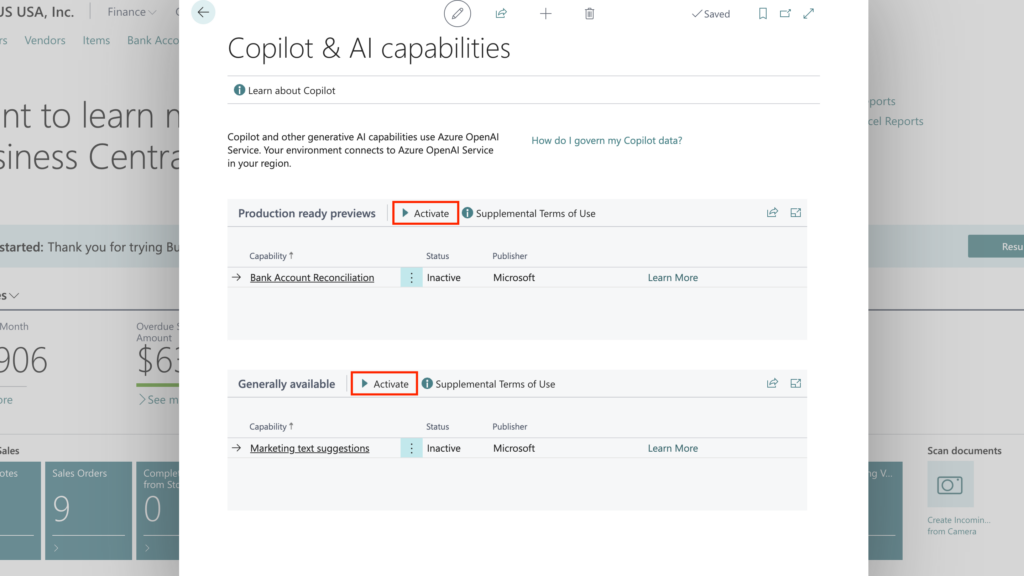
Business CentralでユーザーにCopilotへのアクセス権を割り当てる
Microsoft Dynamics 365 Business CentralでCopilot機能を有効にした後は、「機能管理」および権限設定を使用して、どのユーザーがどの機能を利用できるかを制御できます。
これらの機能を利用するにあたり、ユーザー側で個別の有効化操作を行う必要はありません。アクセスの可否は、ユーザーの役割(ロール)や、特定のページおよびワークフローに対する権限に基づいて決定されます。
機能管理ページでは、以下のいずれかを選択します。
- All Users → 組織内のすべてのユーザーが機能を利用できます。
- None → どのユーザーも機能を利用できません(無効)。
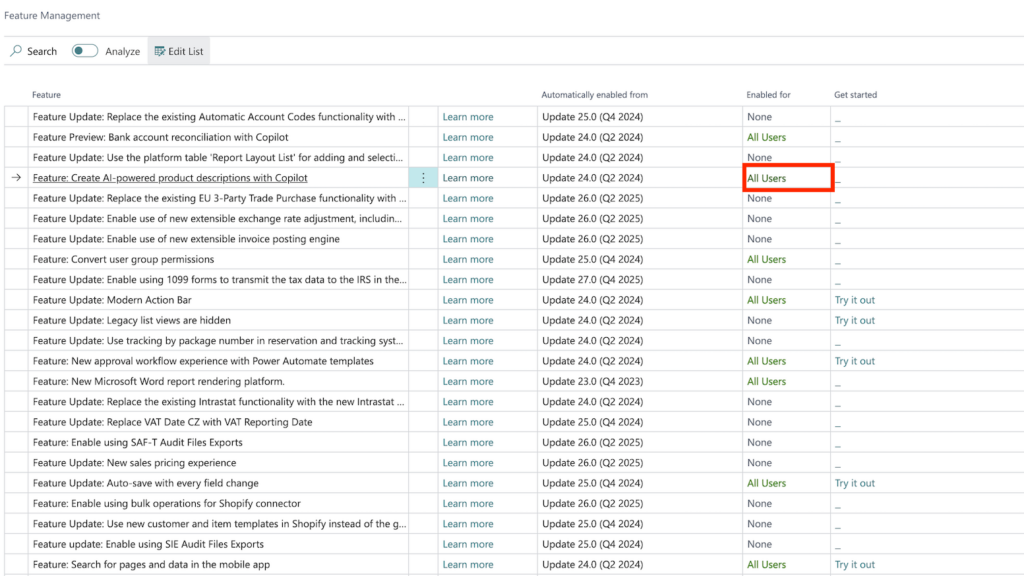
Copilotで商品説明(マーケティングテキスト)を自動生成する
Copilotを活用すれば、数秒で訴求力のある商品説明文を生成できるため、多数の商品を扱うECサイトや卸売・小売業に特に効果的です。生成されたテキストは、ブランドのトーンやスタイルに合わせてカスタマイズできるため、マーケティング目標に沿った一貫性のあるコンテンツを効率よく作成できます。
Copilotで商品説明を作成する手順:
- Business Centralのアイテム(品目)リストに移動します。
- 更新したいアイテムを探して選択します。
- 正確なマーケティングテキストを生成するため、アイテム属性が最新の状態に更新されていることを確認します。
- 画面右側の「Marketing Text」(マーケティングテキスト)セクションを表示します。
- 「Draft with Copilot」(Copilotでドラフト作成)をクリックします。
- 希望する形式、トーン、強調の度合いを選択します。
- 「Keep it」ボタンをクリックして変更を保存します。
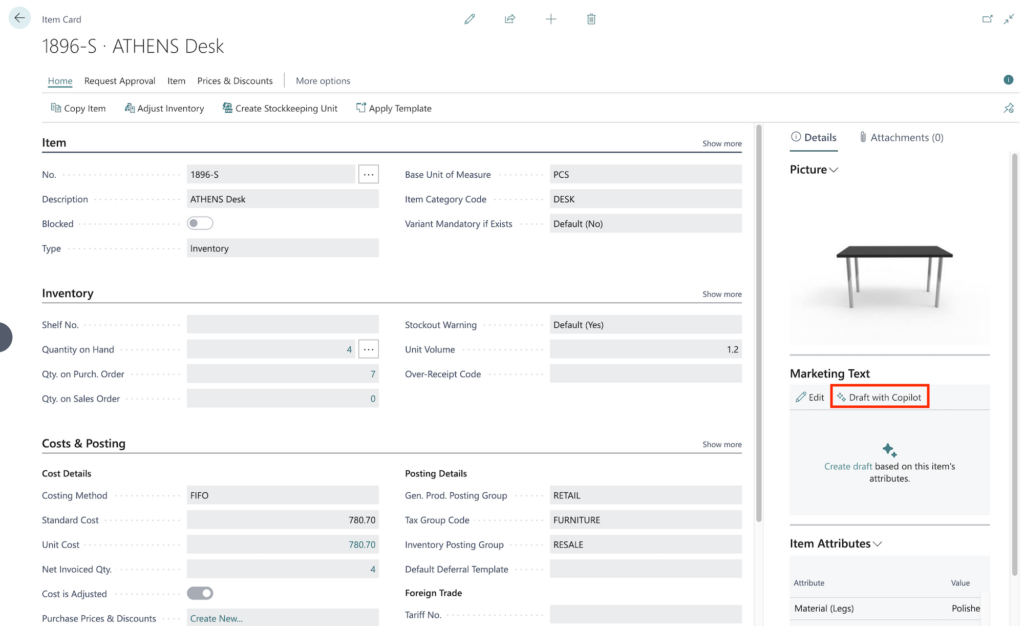
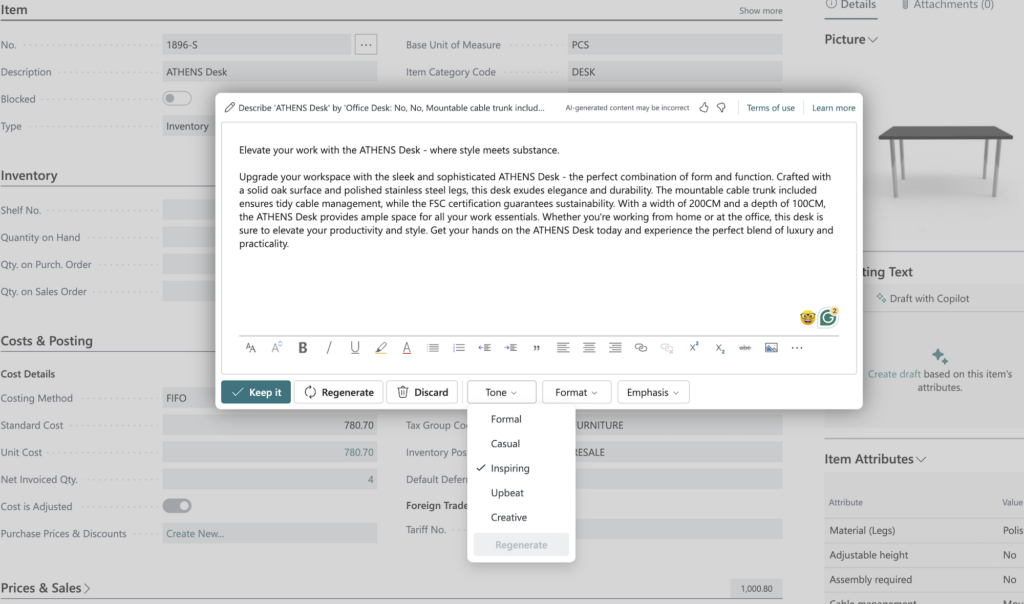
重要なポイント
Copilotは、利用可能なデータに基づいてドラフトを生成します。公開する前に、内容の正確性、トーン、およびブランドとの整合性を確認し、必要に応じて調整を行ってください。
Copilotで銀行口座照合を効率化する
銀行口座照合では、銀行取引明細と元帳エントリを正確に照合することが重要です。Copilotを利用すると、AIによる照合で作業時間を短縮できるほか、未照合の取引に対して適切な総勘定元帳(G/L)勘定科目の提案を受けることもできます。
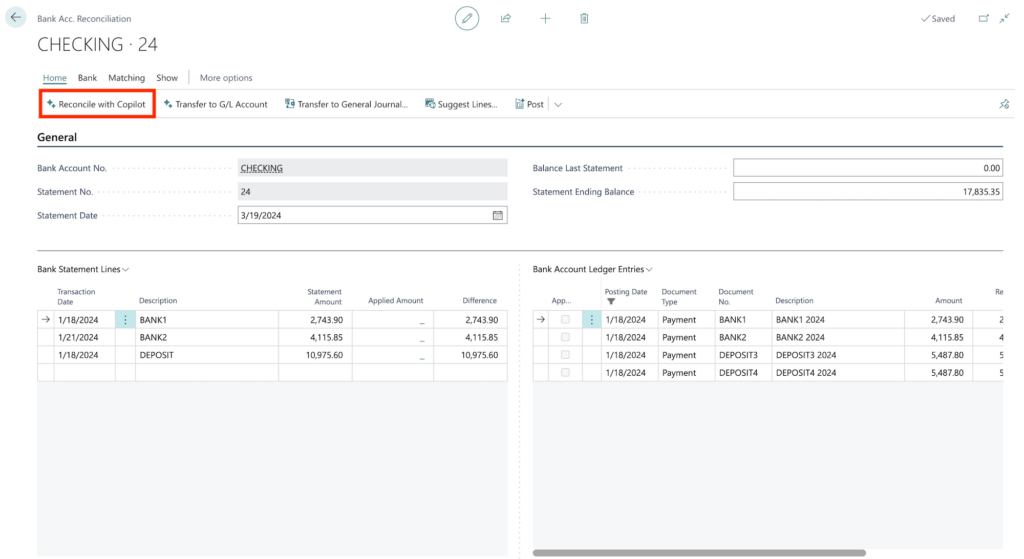
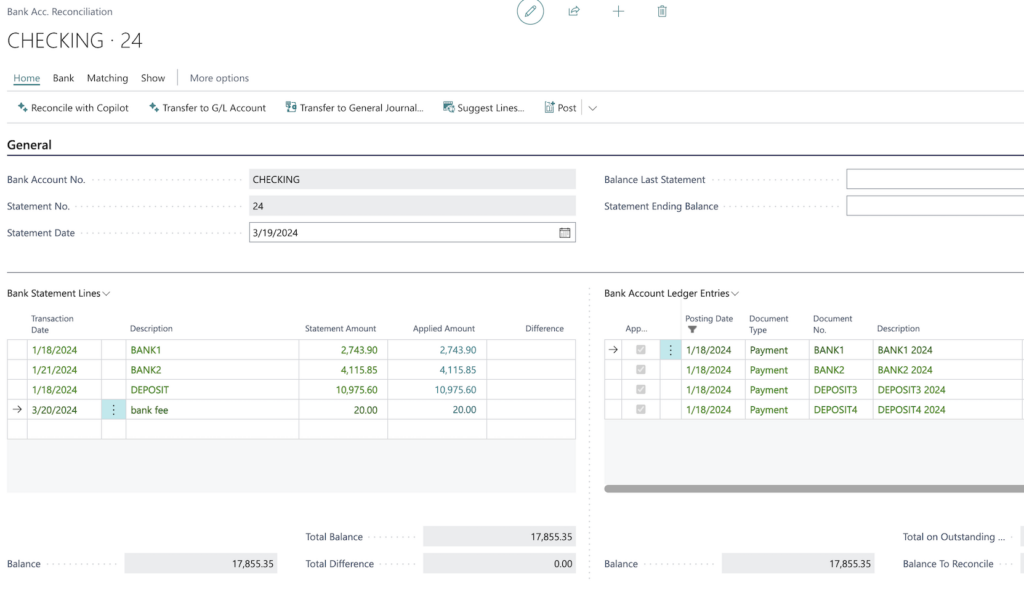
- 「銀行口座照合」ページに移動します。
- 対象の銀行口座をクリックし、未照合の取引を表示します。
- 画面上部に「Reconcile with Copilot」と「Transfer to G/L Account」が表示されます。
- 「Reconcile with Copilot」(Copilotで照合)をクリックすると、CopilotのAIを活用した高精度な照合が実行されます。
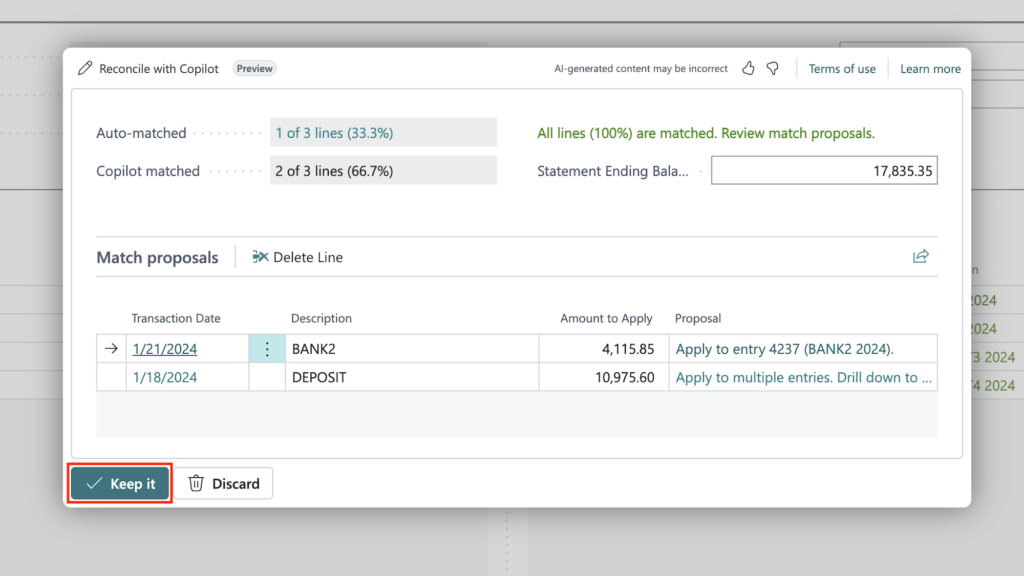
- 自動照合された行数と、Copilotによって照合された行数が表示されます。
- 照合結果を確認し、問題がなければ「Keep it」ボタンをクリックして確定します。
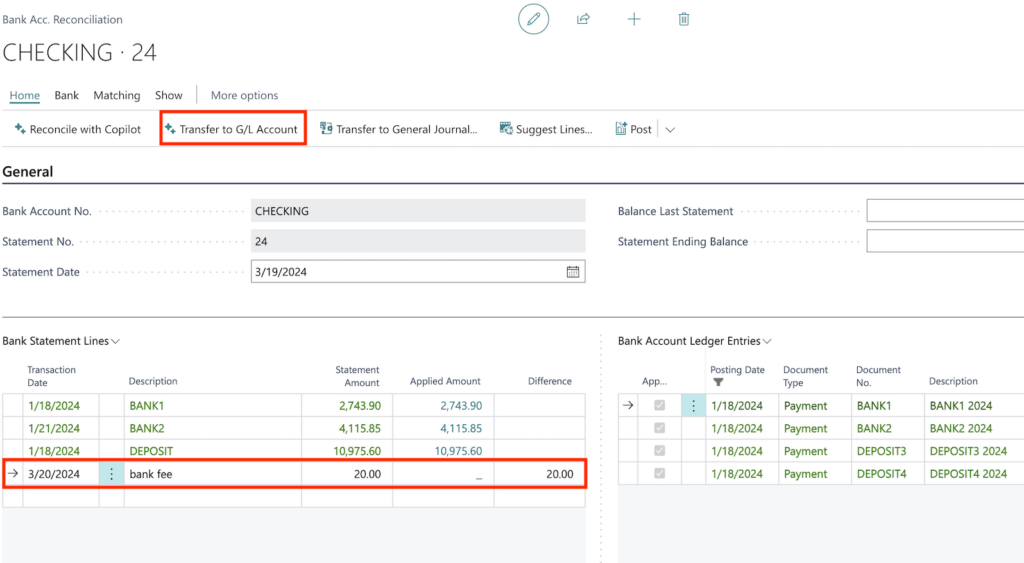
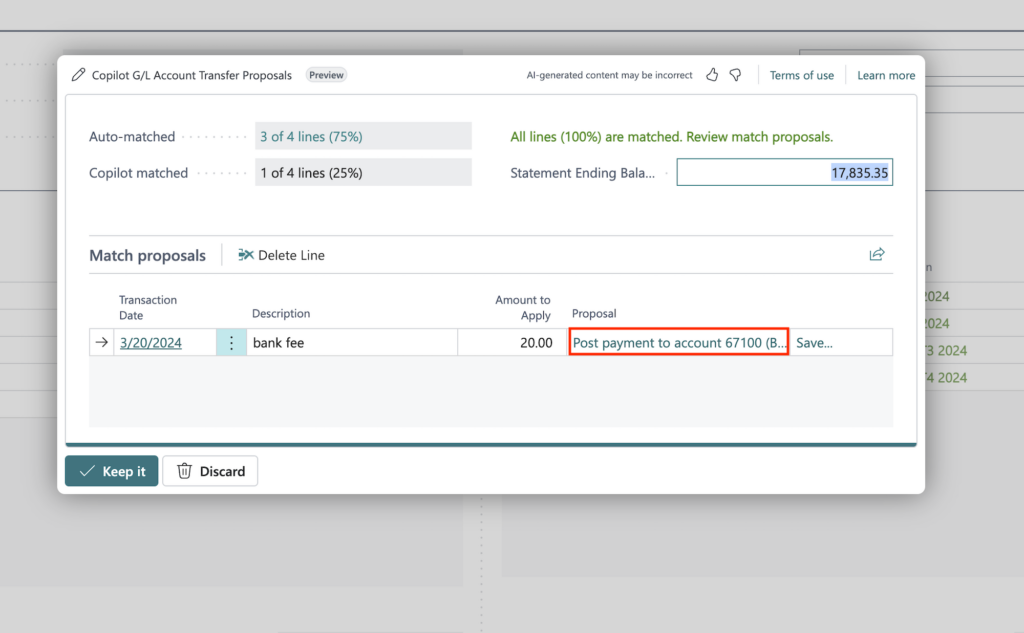
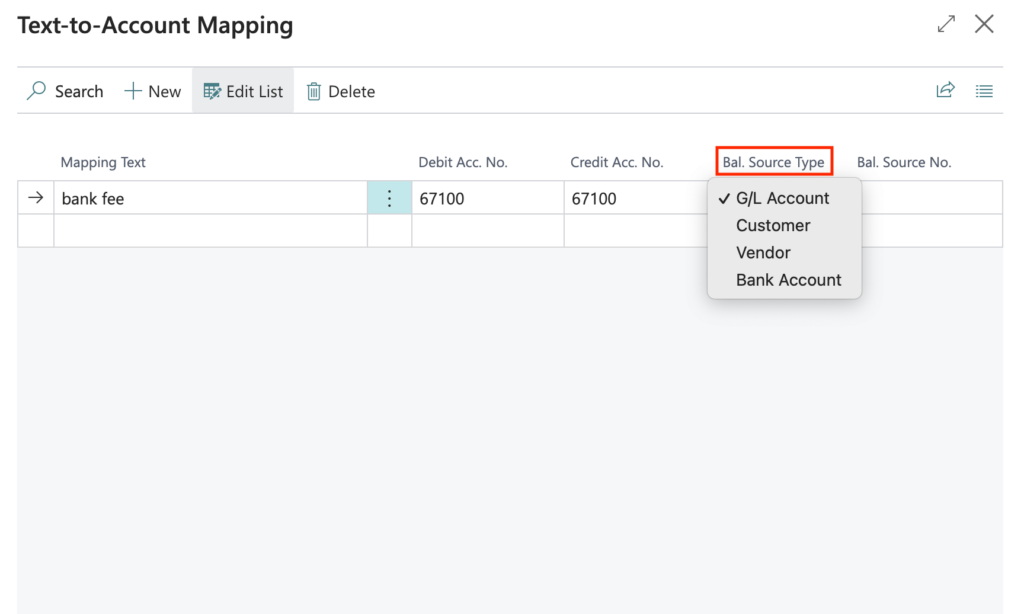
Copilotは、未照合取引の転記先となる総勘定元帳勘定を提案します。また、今後の照合に備えて、特定の取引を登録するよう推奨することもあります。これらの取引も照合したい場合は、以下の手順で操作します。
1. 「Transfer to G/L Account」をクリックします。
2. 「Proposal」(提案)列に表示された、Copilotが提案する総勘定元帳勘定を選択します。
3. 「Proposal」列の横にある「Save」ボタンをクリックします。
4. 「Balance Source Type」(残高ソースタイプ)に適切な設定を選択し、「Close」をクリックします。
5. 「Keep it」ボタンをクリックして新しい設定を保存します。
Business CentralでCopilotを有効化する際によくある問題と対処法
Microsoft Dynamics 365 Business Central で Copilot 機能を有効にした後でも、一部のユーザーにはそれらが表示されなかったり、使用できなかったりする場合があります。その原因の多くは、環境設定、機能の有効化状況、または権限にあります。
Business Central で Copilot が表示されない
考えられる原因:
- オンプレミス環境を使用している。
- お使いのバージョンが、Copilotに対応したリリースウェーブではない。
- 「Copilot & AI 機能」において、Copilot 機能が有効になっていない。
修正方法:
- Business Central Online(クラウド)を使用していることを確認する。
- バージョンを確認し、必要に応じてアップデートする。
- 「Copilot と AI 機能」に移動し、各機能が有効になっていることを確認する。
Copilot機能を有効化したが、ユーザーに表示されない
考えられる原因:
- 権限またはロールのアクセス権が足りていない
- ユーザーが、該当するモジュール(品目、財務など)へのアクセス権を持っていない
修正方法:
- ユーザー権限セットを確認する
- ユーザーが必要なページにアクセスできるようにする
- 管理者アカウントまたはパワーユーザーアカウントでテストする
「Copilot でドラフト作成」または「Copilot で照合」が表示されない
考えられる原因:
- 「機能の管理」で機能が有効になっていない
- 該当機能がプレビュー段階で、まだ完全には提供されていない
修正方法:
- 機能管理(Feature Management)を確認し、その機能が有効に設定されていることを確かめてください。
- セッションを更新するか、一度ログアウトしてから再度ログインしてください。
- ご利用の環境で機能が利用可能かどうかを確認してください。
Copilotの提案が不正確、または不完全である
考えられる原因:
- データの欠落または不整合(商品属性、取引明細など)
- パターン認識に必要な履歴データが不足している
修正方法:
- データの品質と完全性を向上させる
- 商品の属性や説明が入力されていることを確認する
- 保存する前に、生成結果を確認・修正する
Copilotの動作が遅い、または応答がない
考えられる原因:
- 一時的なシステム遅延
- データ量が膨大、またはリクエストが複雑である
修正方法:
- ページを更新するか、操作をやり直す
- より小さなデータセットでテストする
- 問題が解決しない場合は、Microsoft サービスの稼働状況を確認する
Microsoft Dynamics 365 Business CentralにおけるCopilot関連の問題の多くは、構成、権限、またはデータの品質に起因するものです。これらを適切に見直すことで、ほとんどの場合、Copilotは期待どおりに動作します。
Business CentralでCopilotを有効化した後のベストプラクティス
Microsoft Dynamics 365 Business CentralでCopilotを有効にした後は、ワークフロー全体で正確性と一貫性を確保できるよう、計画的かつ段階的に適用していくことが重要です。
リスクの低いワークフローから始める
まずは、商品説明の作成や社内向けプロセスなど、万一誤りがあっても影響の小さいタスクから始めましょう。これにより、財務ワークフローに適用する前に、チームがCopilotの動作や特性を把握できます。
AIが生成した内容を必ず確認する
Copilotの提案は、確定する前に必ず確認する必要があります。これは、財務会計データ、照合作業、および顧客向けコンテンツにおいて特に重要です。
チームに適切な使用方法を指導する
ユーザーが、Copilotでできることと、人による確認が必要な箇所を正しく理解できるようにします。明確なガイドラインは、データの正確性と一貫性を維持する助けとなります。
利用を段階的に拡大する
結果が検証されたら、照合、承認、報告といった、より複雑なワークフローへとCopilotの適用範囲を広げていきましょう。
ヒント: Copilotの出力結果に一貫性がない場合は、利用範囲を拡大する前に、データの品質およびユーザー権限を見直してください。
まとめ
Dynamics 365 Business CentralのマイクロソフトCopilotは、前提条件を満たしたクラウド環境であれば、「Copilot と AI 機能」ページから数ステップで有効化できます。商品説明文の自動生成や銀行口座照合の効率化など、日常のERP業務にすぐに効果を発揮するAI機能です。 一方で、Copilotが生成したテキストは、ターゲット層やブランドイメージ、トーンなどを踏まえ、マーケティングの目的に合わせて調整することが重要です。
文章の明確さ、関連性、説得力を高めるため、必要に応じて調整を加えましょう。
Copilotは精度の高い提案を行いますが、最終的な確認と判断は必ず担当者が行うことが重要です。
Business CentralでのMicrosoft Copilotの導入・活用に関するご質問は、Microsoft Dynamics 365の導入支援を行うCalsoft Systemsまでお気軽にお問い合わせください。ERPとAIの両分野に精通した専門スタッフが、貴社の業務に合わせたCopilotの活用をサポートいたします。
関連記事:
Microsoft Dynamics 365 Business Central内のCopilot業務を効率化 (calsoft.com)
Dynamics 365 Copilot – Calsoft Systems | ERP, Network, IT Services
Business CentralにおけるCopilotに関するよくある質問
Copilotは、Microsoft Dynamics 365 Business Centralに組み込まれたAI機能であり、品目説明の生成や銀行照合の支援といったタスクの自動化をサポートします。この機能は、お客様のビジネスデータを活用し、業務画面上で直接、提案を提示します。
「Copilot & AI 機能」ページや「機能管理」を通じて、個別の機能を有効化します。利用可能な機能は、環境、リリースウェーブ、および構成によって異なります。
基本的にBusiness Centralのサポート対象バージョンにはCopilotの機能が含まれていますが、利用できるかどうかは、ライセンス、地域、および有効にされている機能によって利用できない場合もあります。一部の機能はプレビュー段階であったり、設定が必要であったりする場合があります。最新のライセンス条件については、各地域のマイクロソフトの公式情報をご確認ください。
いいえ、Copilot は、サポートされているリリースウェーブが適用されている Business Central Online (クラウド) 環境でのみ利用可能です。

